Paint Shop Pro 7

Kuvaan tehtyjen muutosten peruminen, eli Undo-järjestelmä

Aina, kun olet tehnyt kuvaan jonkun muutoksen, voit perua tehdyn toimenpiteen painamalla pikanäppäinkomennon  Ctrl + Z. Listan tehdyistä muutoksista saat painamalla   Ctrl + Shift + Z, jolloin tulee näkyviin  Undo History -paletti.Paletista voit hiirellä maalata kaiken sen, jonka haluat perua. Paina  Undo, ja kuvan muokkaus palautuu historiassa taaksepäin siihen saakka.

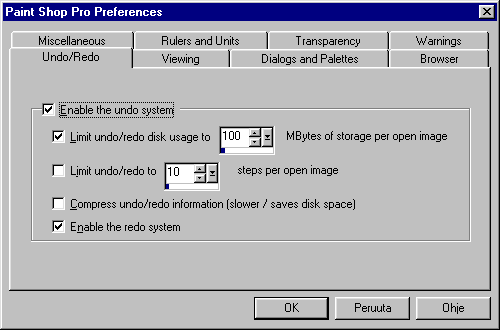
Undo-järjestelmä vie kuitenkin muistitilaa paljon, sillä jokainen toimenpide nielee kuvan koon verran muistitilaa. Undo-järjestelmään varattua muistitilaa voidaan kuitenkin rajata halutun suuruiseksi seuraavasti: Valitse  File/Preferences/General Program Preferences.

Valitse seuraavaksi ikkunasta välilehti   Undo, ja katso, että ruudussa  Enable the undo system  on ruksi ja että myös ruudussa  Limit undo disk usage to   on ruksi. Sen jälkeen voit laittaa em. riville nuolien avulla luvun, jonka verran haluat luovuttaa muistitilaa Undo-systeemille. Huomioi kuitenkin se, että mikäli varaamasi muistitila on pienempi kuin käsittelemäsi kuvan tiedostokoko, ei muistiin mahdu ainuttakaan tehtyä toimenpidettä. Jos Undo-systeemille varattu muistitila taas on kovin suuri, loppuu käytössäsi oleva työmuisti nopeasti ja sitä ei riitä muuhun käyttöön. Kun olet muuttanut Undo-systeemin muistitilan kokoa, astuu muutos voimaan vasta kun ohjelma käynnistetään uudelleen.
Voit rajoittaa myös lukumääräisesti toimenpiteiden määrän, jotka tallennetaan historiaan laittamalla ruksin ruutuun: Limit undo/redo to ja sitten luvun, minkä määrän kone muistaa toimenpiteitä. Undo on perumista ja redo on palauttamista. Lukumäärän rajoitus tulee suurilla kuvilla tarpeelliseksi, ettei koneen muisti lopu heti kätttelyssä.

09.02.2001 Kari Sihvola

Paluu