
| Teksti kannattaa lähes aina lisätä omalle tasolleen kuvaan. Muodosta kuvaan ensin uusi taso painamalla valikkoriviltä: Layers/New Raster Layer. Saat ikkunan, johon voit antaa tasolle nimen vaikkapa: Teksti. Hyväksy ikkuna OK:lla. Taso jää nyt aktiiviseksi. |
| Tekstiä voit lisätä nyt kuvaan painamalla ensin tekstityökalun (Text) painiketta työkaluvalikossa. | |
| Seuraavaksi klikkaa hiirellä kuvassa kohtaa, johon aiot tekstin lisätä jonka jälkeen aukeaa seuraavanlainen ikkuna: |
| Tässä perus- asetus esi- merk- ki:
|
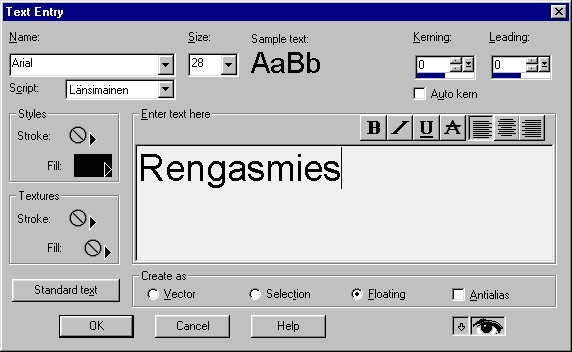 |
| Ikkunasta voit valita fontin, fontin tyylin ja fontin koon. Ruksaamalla antialiaksen saat tekstin reunat pehmeämmiksi. Normaali teksti tehdään kuvaan kelluvana (Create as = Floating). Kun olet valinnut ikkunan asetukset, voit kirjoittaa haluamasi tekstin ikkunassa olevaan tekstitilaan ja hyväksy lopuksi ikkuna OK:lla. |
| Teksti menee kuvaan kelluvaksi valinnaksi (mikäli Create as -ikknassa oli Floating ruksattu). Voit nyt siirrellä katkoviivalla ympäroityä tekstiä mihin kohtaan haluat ja kun olet löytänyt sille sopivan paikan painat hiiren oikeanpuoleista nappulaa ja teksti asettuu paikoilleen. |
Oheisessa esimerkissä on tekstille tehty varjo siten, että sama teksti on kirjoitettu kahdelle eri tasolle ja sitten siirtäjätyökalulla (Mover) siirrelty ylemmällä tasolla oleva punainen teksti ja alemmalla tasolla oleva musta teksti sopivasti toistensa suhteen. Alemman tason läpinäkyvyyttä on vähennetty, jotta varjo vaalenee. |
 |
10.02.2001 Kari Sihvola