| Voit sumentaa tai terävöittää kuvaa, tai kuvasta tehtyä valintaa ohjelmassa olevien suotimien avulla |
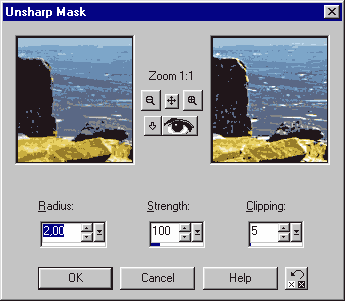
| Terävöitys: Yleensä kaikki digitaaliset kuvat terävöitetään ja se tapahtuu helposti esim. epäterävän maskin avulla Valitse: Effects/Sharpen/Unsharp mask. Saat eteesi ikkunan: |
| Painamalla alaspäin näyttävän nuolen, Auto Proof, aktiiviseksi näet vaikutuksen heti kuvassa. Voit tarkkailla vaikutusta myös ikkunan esikatseluruuduista. Esikatseluruutujen välissä on Zoomauspainikkeet ja ruutujen näkymää voit siirtää kuvassa viemällä kursorin ruutuun, jolloin se muuttuu käsi- eli siirtotyökaluksi. |
| Radius kertoo terävöityksen vaikutusalueen
pikseleinä, Terävöityksen voimakkuus, Strenght, määritellään
prosentteina. Clipping (raja-arvokynnys) on luku, joka
määrittää terävöinnin kohteeksi tulevan alueen - Eli miten suuri pisteiden välisen
sävyeron tulee olla, jotta se luetaan terävöitettävien raja-alueiden joukkoon.
Kokeilemalla pääset parhaaseen lopputulokseen. Voit aloittaa esim. arvoilla Radius 2.00,
Strengt 40 prosenttia ja Clipping 5. Kun kuva alkaa näyttää hyvältä hyväksy
terävöitys OK: lla Jos et hyväksy kuvaa, johon terävöityksen teit, peru terävöitys Ctrl+Z pikanäppäinkomennolla ja aloita alusta, sillä Ctrl+Z peruu aiemman terävöityksen. Useat peräkkäiset terävöitystoiminnathan huonontavat kuvan laatua. On myös huomattava, että tiedostokooltaan suuria kuvia käsiteltäessä tarvitaan terävöitystoimintaan paljon työmuistitilaa. |
| Sumennus on vastakohta terävöitykselle ja sen saat tehtyä hallittuna koko kuva-alalle tai siitä valitulle alueelle valitsemalla pehmennyssuodin: Effects/Blur/Gaussian Blur. Aukeaa ikkuna, jossa Radius määrittää sumennuksen voimakkuuden. | ![]() |
09.02.2001 Kari Sihvola