Paint Shop Pro 7

Kuvan perspektiivinkorjaus

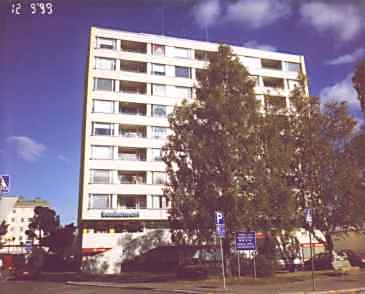
Oheisena on kuva, jossa on rakennus seinät vinossa. Ilmiö lienee kaikille valokuvaamiseen vähänkin perehtyneille tuttu.Aina, kun kameraa joudutaan kallistamaan laajakulmaoptiikalla kuvattaessa, tapahtuu pahoja perspektiivinvääristymiä. Joskus se voi olla tehokeino, mutta arkkitehtuurikuvauksessa enemmänkin ongelma. Mikäli sinulla ei ole palkkikameraa eikä edes perspektiivinkorjausobjektiivia, voit turvauta Paint Shop Pro 5 -ohjelmaan. Työn kulku on seuraava: tapuli1.jpg (13199 bytes)
1. Valitse: Selections/Select all (pikanäppäinkomento Ctrl+A), mikäli haluat käsitellä koko kuvaa. Voit myös valita käsiteltäväksi jonkun alueen valintatyökalulla: Selection. (Pikanäppäimellä S saat työkalun).

2. Valitse: Selections/Float (Ctrl+F)

3. Näpäytä Deformation-työkalua, niin saat valintaan kahvat.

4. Siirrä kursori valinnan oikeaan alakulmaan ja painaen Ctrl-näppylää siirrä kulmaa vasemmalle, kunnes rakennuksen pystylinjat alkavat näyttää suorilta. Ulospäin vetämisessä on se ongelma, että kuvanlaatu huononee. Siksi aina painetaan kuvaa mieluummin kasaan kuin venytetään.

5. Kun tulos näyttää hyvältä kaksoisnapauta kursoria kuvassa.

6. Valitse: Selection/Defloat (Shift+Ctrl+F).

7. Poista valinta valitsemalla: Selections/Select None (Ctrl+D)

8. Kun vielä rajaat kuvasta ylimääräiset osat pois rajaustyökalulla (R) ovat pystyseinät suorassa. Ylimääräiset osat kuvan reunoissa ovat jätöksiä perspektiivin muuttamisesta, sillä tällaisessa muuttamisessa kuva aina vähän pienenee.

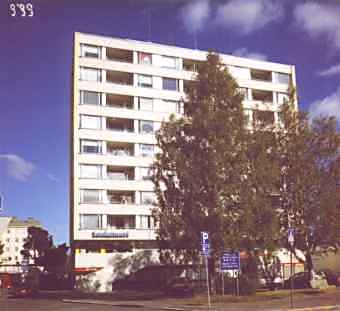
Nyt oheisen rakennuksen pystylinjat ovat suorassa, mutta vielä olisi oikaistava vaakalinjat. Tehdään kuvalle kohdat 1,2 ja 3 kuten edellä. Senjälkeen painetaan Shift+Ctrl ja vedetään kuvan vasenta yläkulmaa alaspäin. Sitten toistetaan kohdat 6-8.

tapuli2.jpg (12787 bytes)
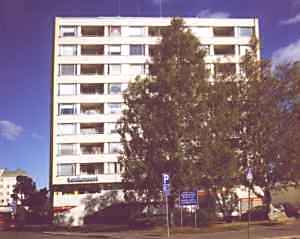
Lopuksi kuvan pitäisi näyttää tältä. Voit käyttää oheisia kuvia harjoitellaksesi tätä tekniikkaa: Klikkaa hiiren oikealla näppylällä ensimmäistä kuvaa jossa kerrostalo on vielä vino. Esiin tulee valikko, josta valitset: Kopioi. Sitten siirryt Paint Shop Pro 5 -ohjelmaan ja paina Ctrl+V. tapuli3.jpg (9559 bytes)
Olisit tietysti voinut tehdä kulman siirron kuvasta ulospäin, kun oikaisit pystyseiniä, mutta silloin ei enää kuvan informaatio säily tarkalleenottaen samanlaisena. Käytännössä sillä ei ole kuitenkaan usein kovin suurta  merkitystä.

Lisäksi työtä pespektiivinoikaisussa helpottaa apuruudukon käyttö. Kuvalle saat apuruudukon komennolla View/Grid tai pikanäppäinkomennolla Ctrl+Alt+G. Ruudukon kokoa voit muuttaa kaivamalla ensin esiin ikkunan: View/Change Grid And Guide Properties. Nyt avautuneen ikkunan vasemmassa puoliskossa on mahdollisuus muuttaa ruutujen kokoa laittamalla uudet arvot laatikoihin Horizontal Spacing ja Vertical Spacing.

09.02.2001 Kari Sihvola

Paluu