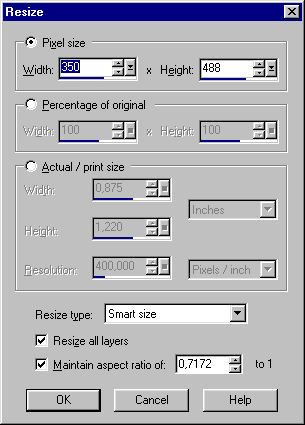
| Jos merkitset näppylän: Pergentage of original, ja muutat kuvan kokoa prosentteina kulkee kuvan pikselikoko mukana, eli ylläolevat Pixel Size -lukemat muuttuvat ja ilmoittavat kuvan tulevan pikselikoon. Jos prosentteina on siis 100, on pikselikokonäytössä kuvan nykyinen koko. Kuvan uusi koko hyväksytään painamalla OK:ta. Jos merkitset näppylän: Pixel Size , voit asettaa haluamasi pikselikoon kuvalle allaolevien prosenttien muuttuessa samassa suhteessa. Kun siis prosenttinäytössä on 100, on Pixel Size kuvan nykyisen koon mukainen. Kuvalle uusi pikselikoko saadaan asettamalla Pixel Size ruutuihin uudet pikselimitat ja painamalla lopuksi OK. Jos merkitset näppylän Actual/Print Size , voit resoluutiota muuttelemalla katsella, mitkä kuvan mitat tulevat olemaan milläkin resoluutiolla jotta tiedostokoko säilyy samana. |
 |