Photo Shop 5 -harjoitus: sälekaihdinefekti.
Avaa kuva, vaikkapa jokin ikkunan valossa kuvattu henkilö, johon
haluaisit sälekaihtimen jättämän juovikkaan varjon.
Napsauta tasot -paletin alareunassa olevaa: Uusi taso -kuvaketta
Kaksoisnapauta liukuvärityökalua jotta työkalun Options -paletti
tulee näkyviin. Tarkista, että liukuvärityökaluna on suora
liukuväri (Linear).
Paina D (=oletusvärit) ja valitse Options -paletista liukuvärin
tyypiksi: Foreground to Backround. (Options -paletin saat näkyviin
painamalla Ret).
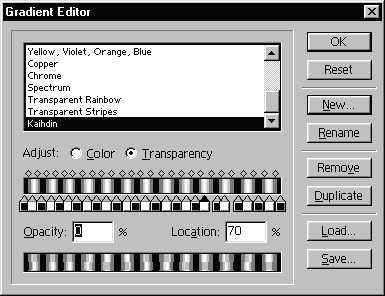
Paina nappulaa: Edit, jotta liukuvärin muokkain avautuu (Gradient
Editor).
Valitse nappi: New ja anna nimi: Kaihdin ja napauta OK. Palkkien
pitäisi nyt olla tasaisen mustia.
Napsauta nappulaa: Transparency (läpinäkyvyys) aktiiviseksi.
Napsauta palkin vasemmassa reunassa olevaa merkkiä ja anna
peittävyydeksi 0. Väripalkissa näkyy nyt muutos valkoisesta mustaksi
ja läpinäkyvyyspalkki shakkilautakuviosta-mustaksi.
Paina nappulaa Alt ja vedä mustaa värimerkkiä vasemmalle - Paikalla
ei vielä ole väliä. Tee sama uudelleen niin monta kertaa että
palkissa on 12 mustaa merkkiä.
Monista samalla tavalla Alt -nappulaa painaen valkoisesta merkistä 10
uutta merkkiä niin että palkissa on yhteensä 11 valkoista merkkiä.
|